最近 Codex 又被推到台前了。
OpenAI Codex 团队负责人 Tibo 在 X 上提醒了一句:Codex App、CLI 和 SDK 都可以搭配任意开源模型使用,不只限于 OpenAI 自家的模型。
这句话一出来,很多人的第一反应是:OpenAI 终于真 open 了?
先别急。
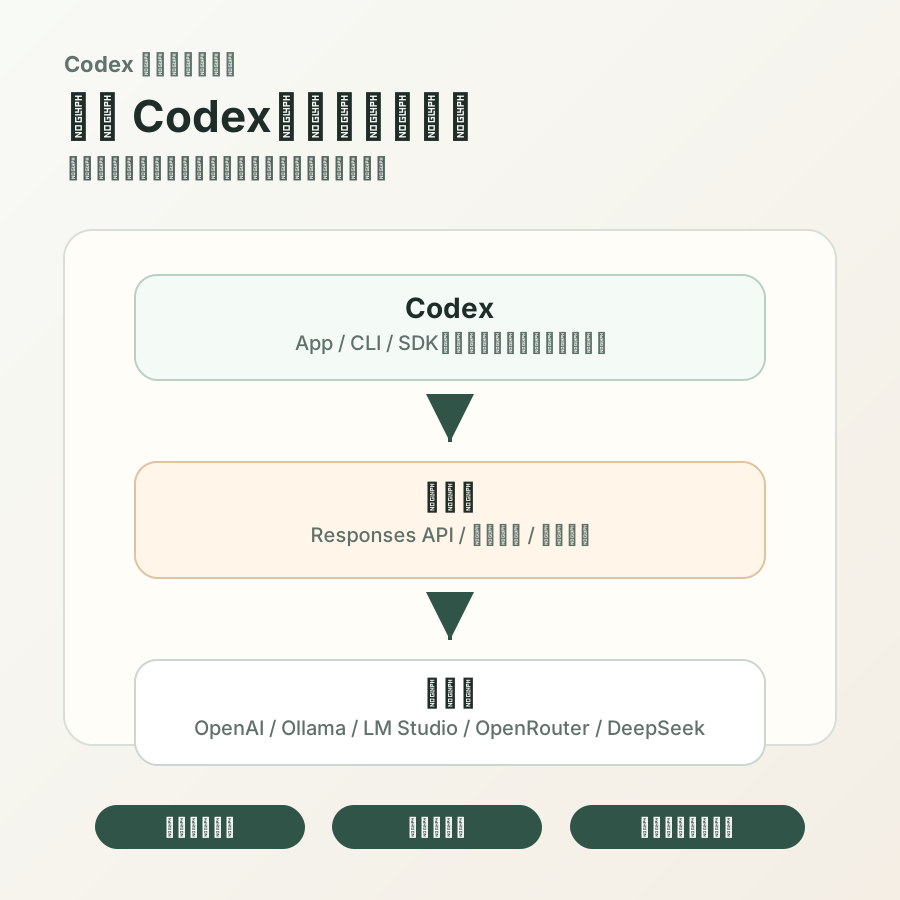
OpenAI 没有开源自家模型权重,GPT 该闭源还是闭源。真正变得更开放的,是 Codex 这个写代码的 Agent 外壳。换句话说,你可以继续用 Codex 这套交互、上下文、工具调用和项目工作流,但后端模型不一定非得是 OpenAI。
这件事真正有价值的地方,不是“OpenAI 变开放了”这个口号,而是一个更实际的变化:
编程 Agent 的工具层和模型层,正在被拆开。
以前你用某个 AI 编程工具,往往就默认绑定某家的模型。现在 Codex 更像一个可配置的工作台:壳是 Codex,核可以是 GPT,也可以是 Ollama 本地模型、LM Studio、本地开源模型,或者通过 OpenRouter、CC Switch、LiteLLM 这类中间层接 DeepSeek、Qwen、Kimi、GLM 等模型。
但这里有个坑,一定要先说清楚:
Codex 能接第三方模型是真的;所有模型填个 base_url 就能用,是假的。
这篇文章就不讲虚的,我们按真正上手的顺序来:先讲 Codex 到底开放了什么,再讲 DeepSeek、Kimi、Qwen、GLM 这类模型为什么不能只看 base_url,最后给你三条最实用的接入路线和几份可以直接改的 config.toml。
先说明一下本文的核查口径。下面涉及 Codex 配置的地方,我以 OpenAI Codex 官方文档为准;涉及 Ollama、LM Studio、OpenRouter、DeepSeek、Kimi 的地方,我只用对应平台的官方文档做依据。X 上的讨论只作为热点背景,不作为配置依据。
先把概念讲对:Open 的是工具层,不是模型权重
很多人容易把 Codex 和 OpenAI 模型混在一起。
其实你可以这样理解:
| 你看到的东西 | 它真正代表什么 |
|---|---|
| Codex App | 桌面端编程 Agent 工作台 |
| Codex CLI | 终端里的 Codex 入口 |
| Codex SDK | 可以嵌进自己程序里的 Codex 能力 |
| OpenAI 模型 | 默认后端模型之一 |
| 第三方模型 | 你可以自己配置进去的后端 |
所以这次讨论的重点不是 OpenAI 把 GPT 权重放出来了,而是 Codex 的后端模型供应商可以被替换。
这个差别很关键。
如果 OpenAI 开源模型权重,那是模型层开放;如果 Codex 允许你换模型,那是工具层开放。后者对开发者依然很有用,因为你终于可以把“顺手的 Agent 外壳”和“适合自己的模型”拆开选择。
比如:
| 你的需求 | 可以考虑的模型路线 |
|---|---|
| 想要最强综合能力 | OpenAI 官方模型 |
| 想要本地隐私 | Ollama / LM Studio |
| 想要便宜跑日常任务 | 开源 coding 模型 |
| 想接 DeepSeek 等国产模型 | OpenRouter / CC Switch / LiteLLM |
| 想做团队统一入口 | 自建协议网关 |
这就是这波讨论真正值得写的原因。
最大的坑:Responses API 和 Chat Completions 不是一回事
很多教程会告诉你:在 ~/.codex/config.toml 里加一个 model_providers,把 base_url 改成第三方模型地址就行。
这句话只说对了一半。
Codex 官方配置文档里,model_providers.<id>.wire_api 当前只有一个支持值:responses。如果你省略这个字段,它默认也是 responses。
而很多第三方模型服务,尤其是 DeepSeek、Kimi 这类平台,官方文档里常见入口仍然是 Chat Completions 风格,也就是大家熟悉的 /chat/completions。
问题就出在这里。
Responses API 和 Chat Completions 的请求体、流式返回、工具调用结构都不一样。你把一个只支持 Chat Completions 的服务地址直接塞给 Codex,可能会遇到这些问题:
| 现象 | 常见原因 |
|---|---|
| 模型列表拿不到 | 服务端接口格式不匹配 |
| 直接 400 / 404 | 路径或请求体不是对方支持的格式 |
| 流式输出卡住 | 返回事件不是 Codex 期待的格式 |
| 工具调用异常 | function calling / tool call 字段不兼容 |
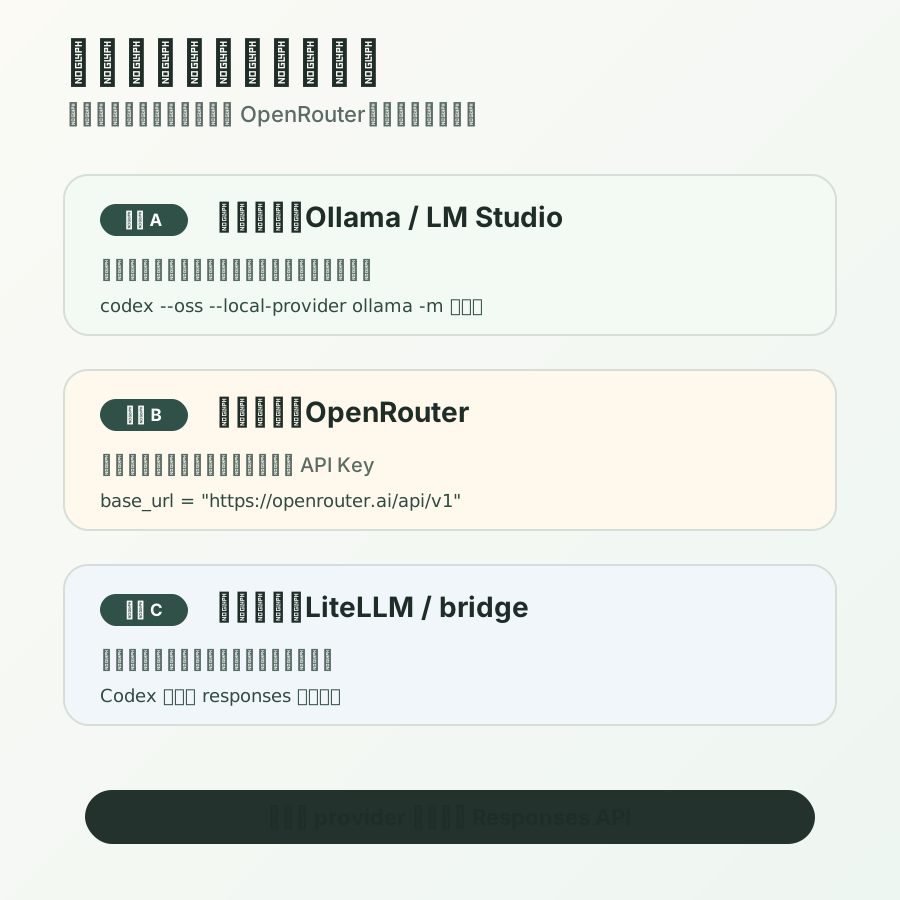
所以我们要把第三方模型分成两类看:
| 类型 | 接入难度 |
|---|---|
原生或兼容 Responses API | 可以直接配 |
只支持 Chat Completions | 需要中间层转换 |
后面所有方案,都是围绕这个判断展开。
路线一:用 Ollama 本地跑开源模型
如果你最关心隐私、离线、本地可控,优先看 Ollama。
Ollama 的好处是简单:本地起一个模型服务,Codex 通过本地 HTTP 地址调用它。没有云端 API key,也不用担心代码片段传到第三方服务。
适合谁:
| 场景 | 是否适合 |
|---|---|
| 想在本地跑 Qwen Coder、DeepSeek Coder 等模型 | 适合 |
| 电脑显存或内存比较够 | 适合 |
| 想完全离线做代码解释、重构、小任务 | 适合 |
| 想跑非常复杂的大型项目规划 | 不一定适合 |
Ollama 官方文档已经写明支持 OpenAI 的 /v1/responses,但要求版本够新。官方文档里标注 /v1/responses 是在 Ollama v0.13.3 加入的,所以你先确认版本:
ollama --version
然后拉一个 coding 模型。比如:
ollama pull qwen2.5-coder:32b
确认 Ollama 服务正在运行:
ollama serve
如果你想走 Codex 的 custom provider,编辑 ~/.codex/config.toml:
model = "qwen2.5-coder:32b"
model_provider = "local_ollama"

[model_providers.local_ollama]
name = "Ollama"
base_url = "http://localhost:11434/v1"
本地服务通常不需要 env_key,因为没有鉴权。
如果你只是想快速用 Codex 的 OSS 模式,也可以只配置默认本地 provider:
oss_provider = "ollama"
然后启动:
codex --oss -m qwen2.5-coder:32b
如果你不想先写 oss_provider,也可以临时指定本地 provider:
codex --oss --local-provider ollama -m qwen2.5-coder:32b
这里要提醒一句:本地模型能不能好用,不只看 Codex 配置,还看模型本身能力、上下文长度、机器性能和你的任务复杂度。让本地模型写小工具、解释代码、改局部逻辑,体验通常还不错;让它接管一个大型系统的复杂重构,就要对结果多做验证。
路线二:用 LM Studio 管理本地模型
如果你不想在命令行里管理模型,LM Studio 更适合你。
它的优势是图形界面友好:下载模型、启动本地服务、切换模型都更直观。对很多不想折腾 Ollama 命令的同学来说,LM Studio 会轻松不少。LM Studio 官方文档写明它提供 OpenAI-compatible endpoint,包括 /v1/models、/v1/responses、/v1/chat/completions 等接口。
如果走 Codex 的 OSS 模式,可以把默认本地 provider 设成 lmstudio:
oss_provider = "lmstudio"
然后启动:
codex --oss -m 你在 LM Studio 里加载的模型 ID
也可以临时指定:
codex --oss --local-provider lmstudio -m 你在 LM Studio 里加载的模型 ID
如果你想按普通 custom provider 直连 LM Studio 本地服务,也可以用一个不和内置 ID 冲突的名字,比如 local_lmstudio:
model = "你在 LM Studio 里加载的模型 ID"
model_provider = "local_lmstudio"

[model_providers.local_lmstudio]
name = "LM Studio"
base_url = "http://localhost:1234/v1"
你需要在 LM Studio 里先启动本地 OpenAI 兼容服务,再让 Codex 去连。这里的关键不是“LM Studio 这个软件能打开”,而是它的本地服务要真的跑起来。
LM Studio 更适合这类用户:
| 你是什么情况 | 建议 |
|---|---|
| 不想记模型启动命令 | 选 LM Studio |
| 经常换不同本地模型测试 | 选 LM Studio |
| 想用图形界面看模型、上下文、服务状态 | 选 LM Studio |
| 想自动化脚本管理模型服务 | Ollama 可能更顺手 |
我个人的建议是:如果你是开发者,Ollama 更像底层服务;如果你是内容创作者、产品同学、非重度命令行用户,LM Studio 更像本地模型控制台。
路线三:通过 OpenRouter 接 DeepSeek、Claude、Gemini 等模型
如果你想接 DeepSeek,但又不想自己写协议转换,OpenRouter 是目前最省事的路线之一。
原因很简单:OpenRouter 本身提供 OpenAI 兼容接口,也已经在官方文档里提供 Responses API Beta。它的 Responses API 文档写明 endpoint 是 https://openrouter.ai/api/v1/responses,所以在 Codex 里配置 provider base URL 时,用 https://openrouter.ai/api/v1 作为 API base。
先去 OpenRouter 创建 API key,然后在本机设置环境变量:
export OPENROUTER_API_KEY="sk-or-你的key"
再写 ~/.codex/config.toml:
model = "这里换成 OpenRouter 控制台里的模型 ID"
model_provider = "openrouter"

[model_providers.openrouter]
name = "OpenRouter"
base_url = "https://openrouter.ai/api/v1"
env_key = "OPENROUTER_API_KEY"
这里的 model 字段要以 OpenRouter 控制台实际展示的模型 ID 为准。不同时间模型名可能会调整,不要死记某一个示例。
如果你想临时切模型,可以在启动时覆盖:
codex --model google/gemini-2.5-pro
或者建立不同 profile,把规划、执行、便宜任务分开。注意这里要按 OpenAI Codex 官方文档来:profile 不是写成 [profiles.plan] 这种段落,而是放在 $CODEX_HOME/plan.config.toml 这样的独立文件里,再用 --profile plan 选择。
比如你的基础配置 ~/.codex/config.toml 可以只放 provider:
[model_providers.openrouter]
name = "OpenRouter"
base_url = "https://openrouter.ai/api/v1"
env_key = "OPENROUTER_API_KEY"
然后新建 ~/.codex/fast.config.toml:
model = "这里换成 OpenRouter 控制台里的模型 ID"
model_provider = "openrouter"
使用时:
codex --profile fast
这套玩法的价值很大。
你可以让复杂规划走更强模型,让局部改代码、解释报错、生成脚本走更便宜的模型。Codex 负责统一工作流,模型按任务分层。
DeepSeek、Kimi、Qwen、GLM 怎么接?
这里要分情况。
如果模型服务已经支持 Responses API,那你基本可以按普通 provider 写:
model = "你的模型名"
model_provider = "your_provider"

[model_providers.your_provider]
name = "Your Provider"
base_url = "https://你的服务地址/v1"
env_key = "YOUR_API_KEY"
然后设置环境变量:
export YOUR_API_KEY="你的key"
但如果它只支持 Chat Completions,就不要指望只改 base_url 一次成功。
这时有三条路:
| 方案 | 适合谁 | 优点 | 注意点 |
|---|---|---|---|
| OpenRouter | 想少折腾的用户 | 配置简单,模型多 | 成本、路由和隐私要看平台规则 |
| CC Switch | 想图形化管理多工具的人 | 可以统一管理 Codex、Claude Code、Gemini CLI 等配置 | 图形工具可能会改动本地配置,使用前最好备份 |
| LiteLLM / 自建 bridge | 团队或高级用户 | 协议、日志、密钥和路由都可控 | 需要自己维护服务 |
CC Switch 这波之所以被很多人提到,是因为社区讨论里有人用它在本地开一层路由:Codex 继续按 Responses API 说话,本地路由再把请求转给 DeepSeek 这类 Chat Completions 模型,最后把返回结果翻译回来。
不过这类工具不属于 OpenAI 官方文档范围,所以我建议把它当成“社区方案”看待:能解决问题,但使用前要备份 ~/.codex/config.toml,并确认它到底改了哪些配置。
配置大概会变成这种思路:
model = "deepseek-chat"
model_provider = "deepseek_local"

[model_providers.deepseek_local]
name = "DeepSeek Local Route"
base_url = "http://127.0.0.1:15721/v1"
wire_api = "responses"
注意,这里的 127.0.0.1:15721 只是本地路由地址示例,具体端口以你的工具实际配置为准。
如果你是团队用户,我更建议认真看 LiteLLM 或自己写 bridge。原因不是它更酷,而是团队场景里你通常需要统一管理 API key、日志、成本、模型路由、失败重试和敏感代码策略。把这些都交给一个黑盒图形工具,后面排查问题会比较麻烦。
普通用户怎么选?
你可以直接按这个表选。
| 你的目标 | 推荐路线 |
|---|---|
| 我想最快体验 Codex 接第三方模型 | OpenRouter |
| 我想在本地跑,不想代码出机器 | Ollama |
| 我想用图形界面管理本地模型 | LM Studio |
| 我想接 DeepSeek,但不想写网关 | OpenRouter 或 CC Switch |
| 我想统一管理一堆 AI 编程工具 | CC Switch |
| 我是团队,要可控、可审计、可维护 | LiteLLM / 自建 bridge |
| 我只是想稳定写代码 | 继续用 OpenAI 官方模型也没问题 |
不要为了“开源”而开源,也不要为了“便宜”牺牲验证。
写代码这件事,模型只是其中一层。真正影响体验的还有上下文、工具调用、补丁质量、测试执行、错误恢复、长任务稳定性。第三方模型能接进 Codex,是多了选择权,不是自动获得银弹。
给你一份最小可用配置
最后放几份可以直接改的配置。
1. Ollama 本地模型
model = "qwen2.5-coder:32b"
model_provider = "local_ollama"

[model_providers.local_ollama]
name = "Ollama"
base_url = "http://localhost:11434/v1"
启动:
codex
如果你想走 --oss,可以改成:
oss_provider = "ollama"
再启动:
codex --oss -m qwen2.5-coder:32b
或者不写 oss_provider,启动时临时指定:
codex --oss --local-provider ollama -m qwen2.5-coder:32b
2. LM Studio
oss_provider = "lmstudio"
启动:
codex --oss -m 你在 LM Studio 里加载的模型 ID
也可以用:
codex --oss --local-provider lmstudio -m 你在 LM Studio 里加载的模型 ID
3. OpenRouter
model = "这里换成 OpenRouter 控制台里的模型 ID"
model_provider = "openrouter"

[model_providers.openrouter]
name = "OpenRouter"
base_url = "https://openrouter.ai/api/v1"
env_key = "OPENROUTER_API_KEY"
环境变量:
export OPENROUTER_API_KEY="sk-or-你的key"
4. 多 profile 分层使用
基础配置 ~/.codex/config.toml:
[model_providers.openrouter]
name = "OpenRouter"
base_url = "https://openrouter.ai/api/v1"
env_key = "OPENROUTER_API_KEY"

[model_providers.local_ollama]
name = "Ollama"
base_url = "http://localhost:11434/v1"
规划用的 ~/.codex/plan.config.toml:
model = "这里换成你的强模型 ID"
model_provider = "openrouter"
执行用的 ~/.codex/fast.config.toml:
model = "这里换成你的便宜或快速模型 ID"
model_provider = "openrouter"
本地用的 ~/.codex/local.config.toml:
model = "qwen2.5-coder:32b"
model_provider = "local_ollama"
使用时:
codex --profile plan
codex --profile fast
codex --profile local
这个配置思路比单纯“换一个模型”更实用。
你可以把任务分成三类:
| 任务类型 | 推荐模型 |
|---|---|
| 架构规划、复杂排错、关键重构 | 强模型 |
| 局部改代码、写脚本、补测试 | 快模型 / 便宜模型 |
| 涉及隐私代码的解释和搜索 | 本地模型 |
这才是 Codex 支持第三方模型后最值得玩的地方。
上手前检查这 5 件事
如果你配置完跑不起来,先按这个顺序查:
| 检查项 | 怎么看 |
|---|---|
| API key 是否生效 | echo $OPENROUTER_API_KEY |
base_url 是否写到 /v1 | 很多服务需要完整 v1 路径 |
| 模型名是否是服务端真实模型名 | 去供应商控制台或模型列表确认 |
对方是否支持 Responses API | 不支持就需要中间层 |
| Codex 是否读到了配置 | 重启 Codex,或用 /model 查看当前模型 |
尤其是第四条。
如果一个服务只支持 Chat Completions,你就算 key 是对的、模型名是对的、网络也是通的,也可能还是跑不起来。这个时候不要怀疑人生,先加一层转换。
结尾:真正的变化,是选择权回来了
这波 Codex 接第三方模型的讨论,最有意思的地方不是谁打脸谁,也不是哪家模型赢了。
真正的变化是:编程 Agent 正在从“一体机”,变成“可组装工作台”。
你可以用 Codex 的项目理解、补丁编辑、终端执行和工作流;也可以按任务把模型换成 OpenAI、DeepSeek、Qwen、Gemini、本地 Ollama,甚至团队自己的私有模型。
这意味着开发者以后要学的不只是“哪个模型最强”,还包括:
| 新问题 | 为什么重要 |
|---|---|
| 哪些任务值得用强模型 | 控制成本和质量 |
| 哪些任务可以交给本地模型 | 控制隐私和速度 |
| 哪些供应商支持 Responses API | 决定能不能直连 |
| 是否需要中间层 | 决定稳定性和可维护性 |
| 怎么验证模型改代码的结果 | 决定能不能放心交付 |
所以,Codex 这次真正打开的不是 OpenAI 的模型,而是开发者自己的组合空间。
壳可以是 Codex,核可以自己选。
这句话,可能才是这波更新最值得记住的地方。
参考资料
- OpenAI Codex 文档:Advanced configuration
- OpenAI Codex 文档:Config reference
- OpenAI Codex 文档:Sample configuration
- Ollama 文档:OpenAI compatibility
- Ollama 官方博客:OpenAI Codex with Ollama
- LM Studio 文档:Use Codex with LM Studio
- LM Studio 文档:OpenAI Compatibility Endpoints
- OpenRouter 文档:Responses API Beta
- OpenRouter 文档:Authentication
- DeepSeek 文档:Create Chat Completion
- Kimi 文档:Create Chat Completion
- Tibo 在 X 上关于 Codex App、CLI、SDK 可使用开源模型的提醒
- Jason Young 在 X 上关于 CC Switch 支持 Codex 接 Chat Completions 模型的讨论
参考资料
- https://developers.openai.com/codex/config-advanced
- https://developers.openai.com/codex/config-reference
- https://developers.openai.com/codex/config-sample
- https://docs.ollama.com/api/openai-compatibility
- https://ollama.com/blog/codex
- https://lmstudio.ai/docs/integrations/codex
- https://lmstudio.ai/docs/developer/openai-compat
- https://openrouter.ai/docs/api/reference/responses/overview
- https://openrouter.ai/docs/api/reference/authentication
- https://api-docs.deepseek.com/api/create-chat-completion
- https://platform.kimi.ai/docs/api/chat